Jeg har brugt en god dags tid på at grave mig ned i bruger opsætningen af LibreOffice - eller i hvertifald skrabe overfladen af den.
Målet er at mine brugere kan få en ensartet opsætning der kan sammenlignes med det de ser i Microsoft Office - og som tilgodeser de behov de har for værktøjer - hovedsageligt i tekstbehandlingen men også i præsentations programmet. Regneark er i mindre grad anvendt, men der er omvendt heller ikke det store indstillingsarbejde - det jo bare rækker og kolonner.
Lige så imponeret jeg er over simpliciteten af opsætningen, må jeg også sige at bruger interfacet trænger altså til en overhaling. Den standard brugerflade LibreOffice kommer med minder om MS Office 2003 - så det er som om den er gået lidt i stå lige der.
Man skal lede lidt online for at finde noget information om hvordan man kan distribuere en ensartet opsætning i LibreOffice - men til sidst fandt jeg ud af, at det stort set foregår i en enkelt opsætningsfil for hele pakken. Der kunne MS godt nok lære noget. Der er lidt med normal.dot som den ikke hedder i LibreOffice - her kan man vælge en hvilken som helst skabelon fil som standard - det nu smart nok - man skal så bare huske at lægge den valgte skabelon ned i skabelon mappen.
Jeg satte 2 maskiner op med LibreOffice installeret - redigerede opsætningen på den ene i Writers opsætnings værktøj, kopierede filen over til den anden - startede Writer for at se hvordan det virkede ... ja undskyld det er f* da nemt ... og det virker også på tværs af Windows og Linux. Så gjorde jeg det samme med Calc og Impress - og tilsidst havde jeg en færdig opsætningsfil.
På Windows ligger filen i: %APPDATA%\LibreOffice\4\user\registrymodifications.xcu
Og på Linux ligger den: /home/<user>/.config/libreoffice/4/user/registrymodifications.xcu
Og man overskriver den bare. Render man ind i problemer sletter man den og starter f.eks. writer - så danner den en ny config fil.
Nederst på siden her er listet hvilken opsætninger der er lavet i filen.

Indstillingerne jeg har fortaget er beskrevet i korte træk her :
Default LibreOffice/Writer modifications
View - User Interface - Tabbed (apply to all) (resembles MS Office the most)
Expand Style Pane right side (this is saved to settings)
Tools --> Options
-
LibreOffice:
-
User data – prefill as much as possible - no personal info
-
Paths (TBD – Shared templates - template location - see below on templates)
-
Fonts: Font settings for HTML, Basic and SQL sources: Cascadia Mono 11
-
Appearance --> Customisations --> Document Boundaries --> Light Gray 3
Appearence --> Icons: Colibre (SVG) -
Language and Locales
-
General: User interface: English (UK)
-
Locale setting: Danish
-
Default Currency: EUR English (Denmark)
-
Default languages for documents: Western: English (UK)
-
-
-
LibreOffice Writer
-
General: Measurement unit: centimetre
-
View: Horizontal ruler: centimetre
-
View: Vertical ruler: enable – centimetre
-
View: Smooth Scroll: disable (for an unknow reason it does the opposite so middle mouse wheel slows scrolling)
-
Zoom: 100% (or leave as is – defaults then to last used)
-
Basic fonts (Western): Company standard (Segoe UI)
-
- Templates
- Create default document:
- Setup document styles and default document settings as wished
- File: Template --> Save as Template
- Select template category: My Templates
- Save as template (mark “Set as default template”)
- Click save
- File will be located in %appdata%\libreoffice\4\user\templates (path can be set in settings.xcu (if distributed centrally))
- Default template file is listed in xcu settings file by above process and writer starts with this
- Create default document:
Standard Templates Installed with Libreoffice is located here: C:\Program Files\LibreOffice\share\template
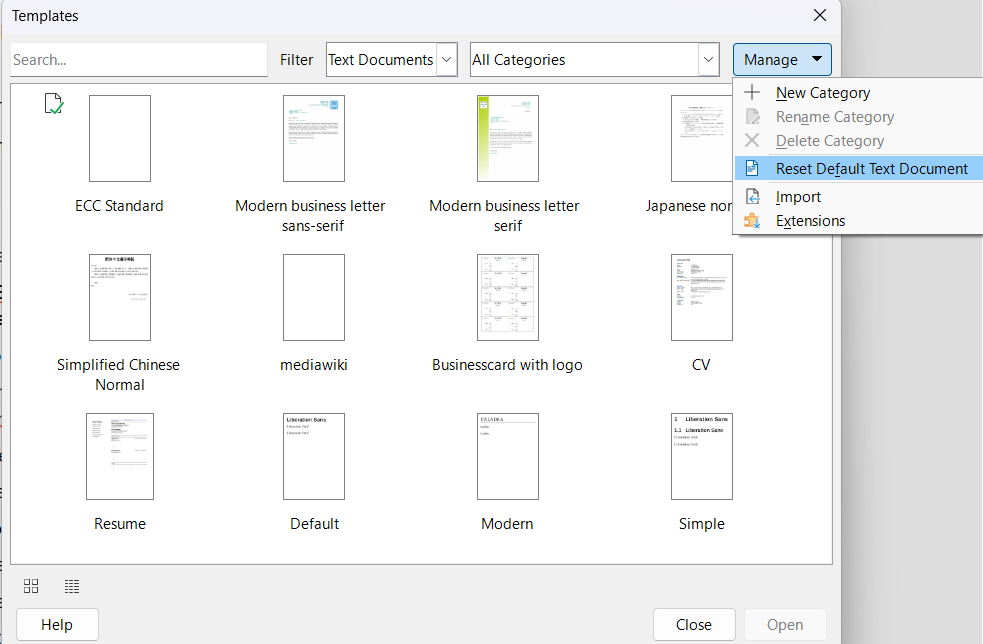
Small tip - you can reset your default template in Manage Templates here:
Default LibreOffice/Calc modifications
Toolbar set in Writer already
No way to set default font in settings
--> Default font has to be set in default template – same template process as Writer above
--> Expand row height in default template
Default LibreOffice/Impress modifications
Toolbar set in Writer already
Starts in Template selection mode (can be disabled in settings and in template chooser)
Settings:
--> LibreOffice Impress View enable “Rulers Visible”